

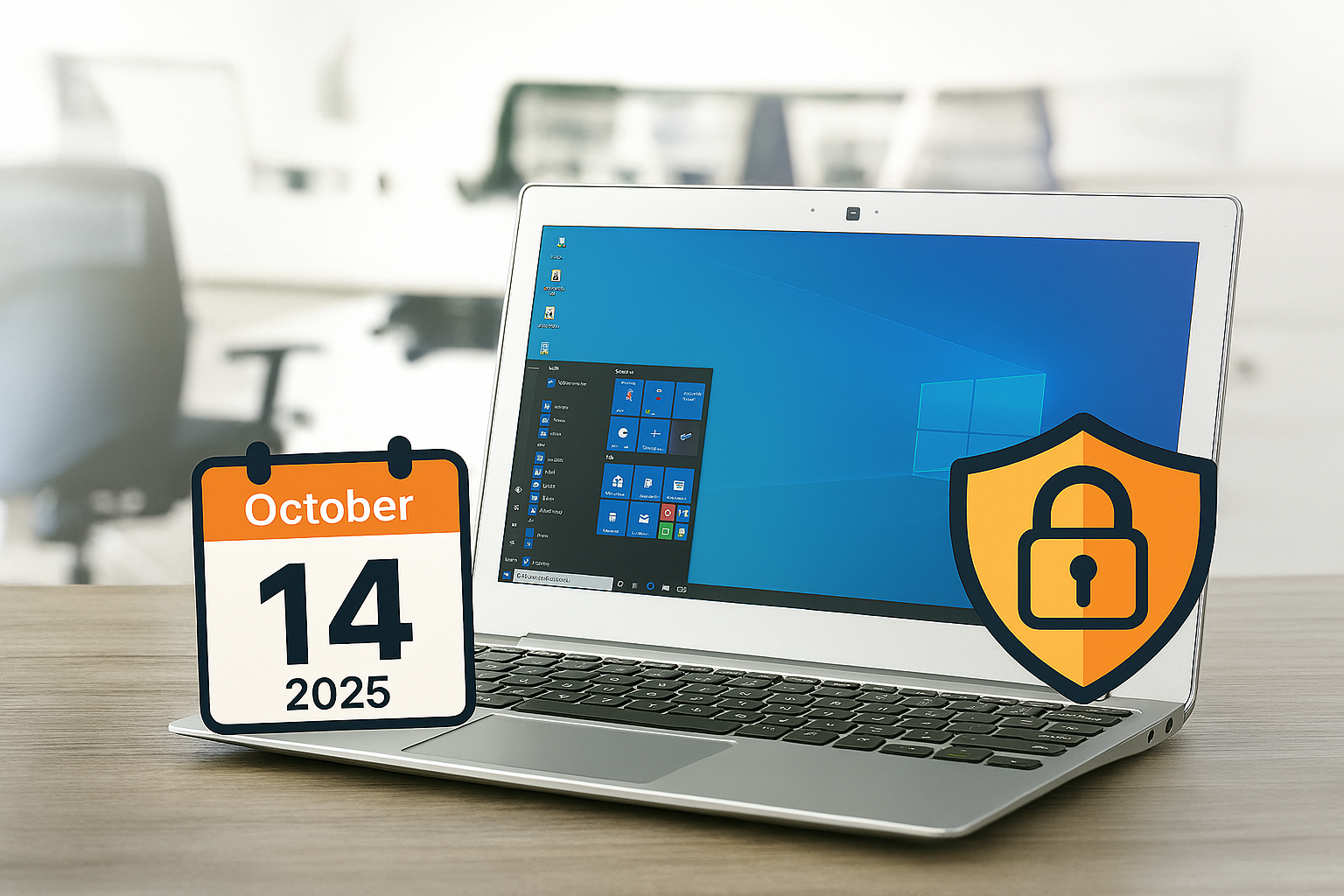
Co to znamená?
- Po tomto datu nebudou vydávány žádné bezpečnostní aktualizace.
- Vaše zařízení budou zranitelná vůči novým typům útoků a malwaru.
- Antivirové systémy a další bezpečnostní nástroje mohou postupně ztrácet kompatibilitu.
- V případě incidentu může být problémem i právní odpovědnost za nedostatečnou ochranu dat.
📺 Co se říká v médiích?
Možná jste zaznamenali informaci, že podpora Windows 10 bude ještě rok zdarma. Toto platí pouze pro domácnosti a osobní použití. Pro aktivaci podpory zdarma musíte být na počítači přihlášení osobním účtem Microsoft, což u většiny firem, organizací ani škol není možné z důvodu centrální správy a politik.
Pro školy, firmy a organizace je nutné rozšířenou podporu dokoupit, pokud chtějí systém nadále bezpečně používat.
💰 Cenová nabídka pro školy – Rozšířená podpora Windows 10
- Rozšířená podpora Windows 10 (1 rok – 2025-2026)
Cena: 29 Kč / zařízení bez DPH
- Rozšířená podpora Windows 10 (2 roky – 2025-2027)
Cena: 86 Kč / zařízení bez DPH
- Rozšířená podpora Windows 10 (3 roky – 2025-2028)
Cena: 201 Kč / zařízení bez DPH
💰 Cenová nabídka pro firmy a organizace – Rozšířená podpora Windows 10
- Rozšířená podpora Windows 10 (1 rok – 2025-2026)
Cena: 65€ / zařízení bez DPH
- Rozšířená podpora Windows 10 (2 roky – 2025-2027)
Cena: 130€ / zařízení bez DPH
- Rozšířená podpora Windows 10 (3 roky – 2025-2028)
Cena: 261€ / zařízení bez DPH
⚡ Jak objednat?
Celý proces je velmi rychlý – stačí nám napsat na info@k-net.cz:
- Počet zařízení, pro která chcete podporu.
- Délku podpory (1, 2 nebo 3 roky).
Na základě toho vám obratem zašleme finální nabídku a podklady k objednávce.
⚡ Jak nainstalovat:
Přiřazování licencí 2025/2026/2027:
- licence 2025/2026/2027 lze přiřadit libovolnému zařízení
- licence 2026 a 2027 lze přiřadit pouze zařízením, která již měla ESU pro předchozí rok(y)
- Kontrola správné verze operačního systému Windows 10
Verze operačního systému pro instalaci ESU musí být minimálně 22H2. Zkontrolujete to v Nastavení počítače/O aplikaci
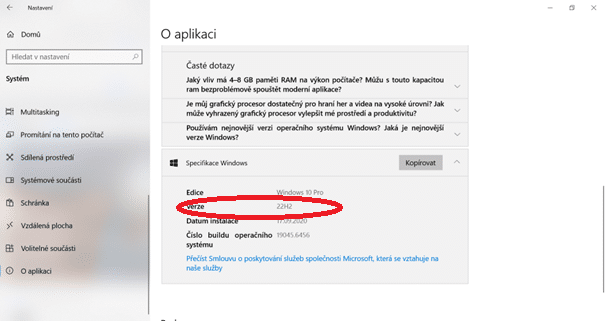
Doporučujeme ověřit instalaci aktualizačního balíku KB5066587 a případně ho doinstalovat – Katalog služby Microsoft Update
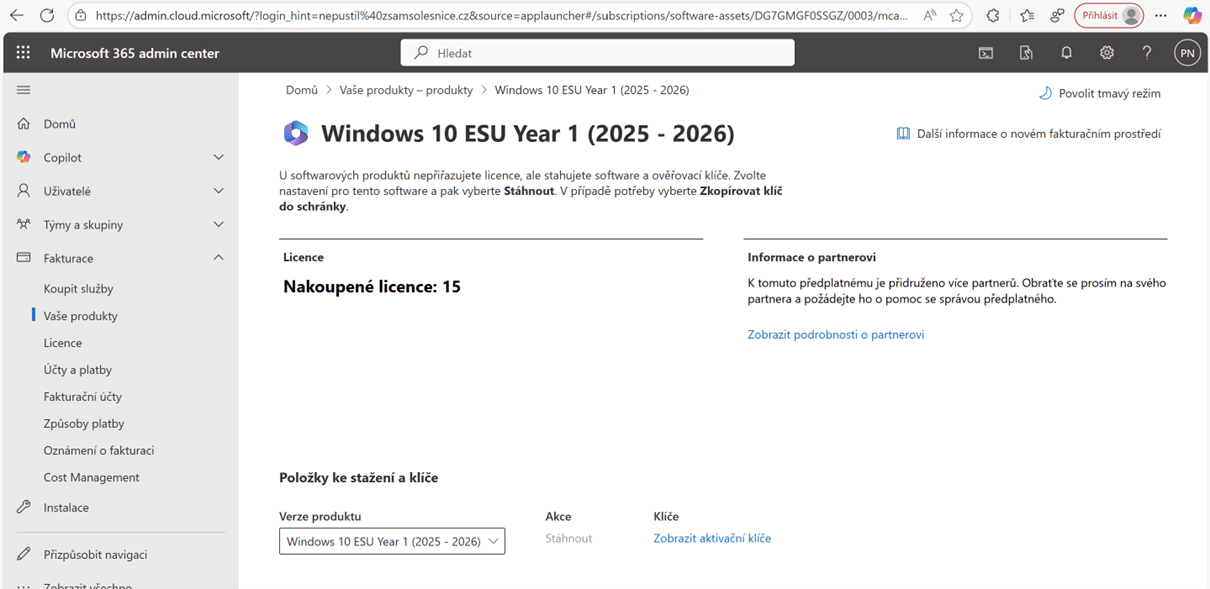
2. Získání Unikátního licenčního klíče (MAK) – obdržíte ho po nákupu ESU a je jedinečný pro vaši organizaci.
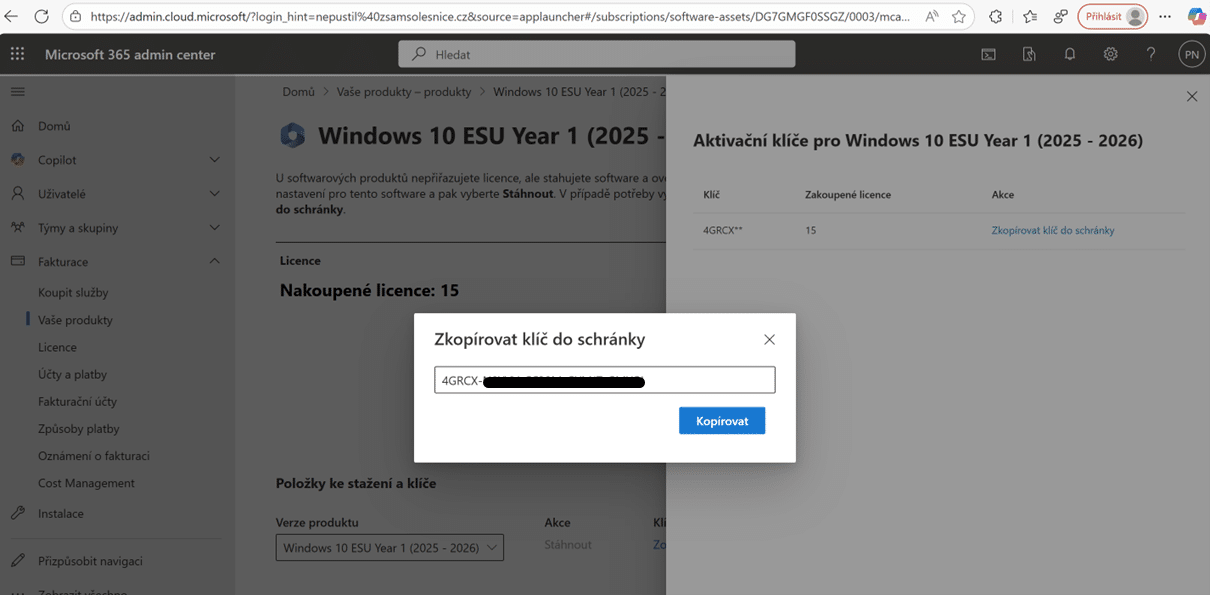
Kódy po objednání naleznete v admin centru vašeho tenatu O365 (https://admin.microsoft.com). Musíte být přihlášeni účtem správce. Kódy najdete v části Fakturace/Vaše produkty.
Klikněte na získat aktivační klíče a zkopírovat do schránky
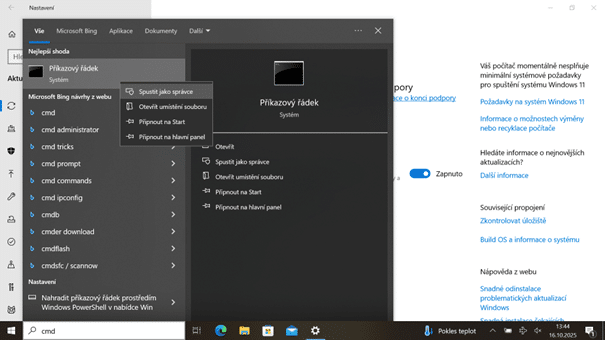
3. Otevřete na počítači Příkazový řádek jako správce.
V nabídce start napište „CMD“. Následně klikněte pravým tlačítkem myši na „Příkazový řádek“ a vyberte „Spustit jako správce“
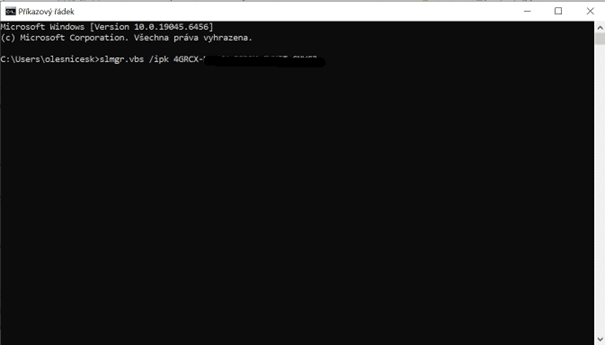
Nainstalujte svůj unikátní ESU klíč (MAK)
 Do příkazu místo <VAŠE_ESU_MAK> vložte váš zkopírovaný klíč
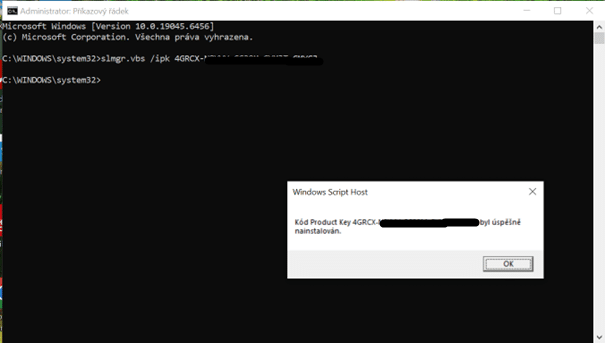
Po spuštění by se měla objevit informace o instalaci.
5. Obdobným způsobem aktivujte příkazem níže příslušný ročník ESU pomocí Activation ID

Do příkazu místo <ActivationID_pro_daný_rok> kód pro daný rok – viz níže
Activation ID pro Windows 10 ESU
| Rok | Activation ID |
| ESU Year 1 | f520e45e-7413-4a34-a497-d2765967d094 |
| ESU Year 2 | 1043add5-23b1-4afb-9a0f-64343c8f3f8d |
| ESU Year 3 | 83d49986-add3-41d7-ba33-87c7bfb5c0fb |
6. Proveďte kontrolu a ověřte stav aktivace

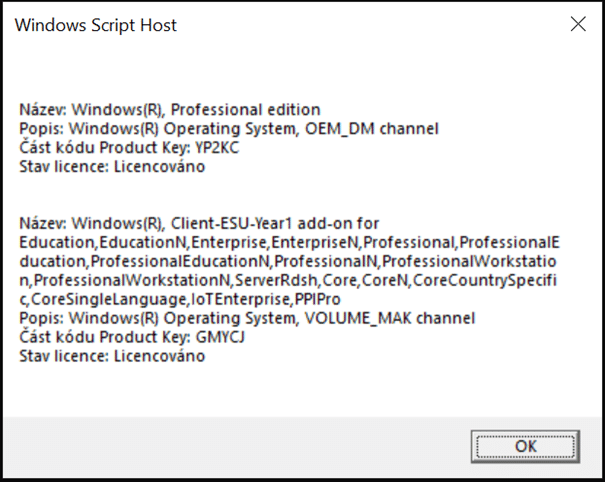
Praktické tipy
- Aktivaci automatizujte přes GPO/Intune/SCCM (skript se dvěma příkazy viz výše). V případě že nemáte Intune nebo lokální doménu, můžete si vytvořit i soubor typu BAT a spouštět ho na zařízeních ručně.
- Vedení evidence: držte si mapu „počet zakoupených licencí → počet aktivovaných zařízení“.
- Při výměně nebo reinstalaci stroje můžete klíč znovu použít na náhradním zařízení v rámci zakoupeného počtu oprávnění.
Potřebujete poradit? Neváhejte se na nás obrátit.
Zdroj postupu a ID: Microsoft Learn – Enable Extended Security Updates (ESU) | Microsoft Learn