

Microsoft nyní přináší výrazné zjednodušení. Školy využívající licence Microsoft 365 A3 Education mohou nově provést bezplatný upgrade zařízení z Windows 11 Home na Windows 11 Pro Education přímo prostřednictvím oprávněného školního účtu a bez potřeby speciálních produktových klíčů. Tato novinka výrazně usnadňuje nasazení nových zařízení zakoupených s předinstalovaným Windows 11 Home.
Proč je Windows 11 Pro Education důležitý?
Edice Windows 11 Home je určena především pro domácnosti a postrádá řadu funkcí, které školy běžně potřebují:
- připojení zařízení do Microsoft Entra ID,
- správu přes Microsoft Intune,
- centrální bezpečnostní politiky,
- pokročilé zabezpečení,
- automatizované nasazení zařízení pomocí Windows Autopilot,
- správu školních aplikací a konfigurací.
Po upgradu získá škola plně spravovatelné zařízení připravené pro školní prostředí a správu prostřednictvím Microsoft 365.
Kdo může nový způsob upgradu využít?
Microsoft tento program zpřístupnil pouze pro segment K-12, tedy základní a střední školy.
Organizační podmínky
Škola musí splňovat všechny následující podmínky:
- být vedena jako K-12 vzdělávací organizace,
- používat Microsoft Entra ID,
- mít ověřenou akademickou doménu,
- tenant musí být veden jako Academic (K-12),
- správu provádí IT administrátor školy.
Kdo není podporován
Tento způsob upgradu není dostupný pro:
- vysoké školy a univerzity (Higher Education),
- organizace s kombinovaným segmentem (mixed-segment tenants),
- osobní Microsoft účty.
Jaké licence jsou potřeba?
Microsoft článek uvádí jako součást prostředí Microsoft 365 Education pro oprávněné K-12 zákazníky. V českém školním prostředí se typicky jedná o organizace využívající licence Microsoft 365 A3 Education.
Prakticky to znamená, že škola, která již využívá M365 A3 a spravuje zařízení prostřednictvím Microsoft Entra ID a Intune, může tento nový mechanismus využít bez nutnosti získávat speciální produktové klíče od Microsoft podpory.
Požadavky na zařízení
Pro upgrade musí zařízení splňovat všechny následující podmínky.
Podporovaný operační systém
Zařízení musí používat:
- Windows 11 Home
- nebo Windows 11 Home N
Jiné edice tímto postupem upgradovat nelze.
Minimální verze systému
Podle Microsoftu je tato funkce dostupná od:
- June 2026 Cumulative Update
- build Windows 11 26100.8733 nebo novější
- instalovaná aktualizace KB5095093.
Síťové požadavky
Zařízení musí mít přístup k licenční službě Microsoftu:
- dls.microsoft.com
Bez dostupnosti této služby nebude možné ověřit nárok na upgrade.
Přihlašovací požadavky
Pro ověření licence je nutné použít:
- školní účet administrátora,
- nebo účet oprávněného uživatele organizace K-12.
Osobní Microsoft účty nejsou podporovány.
Důležité upozornění před zahájením
Microsoft uvádí jednu zásadní skutečnost:
Upgrade je jednosměrný proces.
Po převodu na Windows 11 Pro Education není možné zařízení vrátit zpět na Windows 11 Home běžnou změnou licence.
Návrat na Home edici je možný pouze kompletní reinstalací operačního systému.
Postup upgradu krok za krokem
- Přihlášení lokálním účtem
Přihlaste se do zařízení pomocí lokálního účtu systému Windows.
- Spusťte příkazový řádek jako správce
Otevřete:
Příkazový řádek (Command Prompt) a zvolte:
Spustit jako správce.
- Spusťte nástroj pro upgrade
V příkazovém řádku zadejte: ClipUpgrade.exe
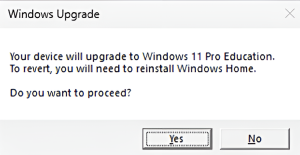
Potvrďte zahájení upgradu.
- Ověření školního nároku
Systém vyzve k přihlášení školním účtem.
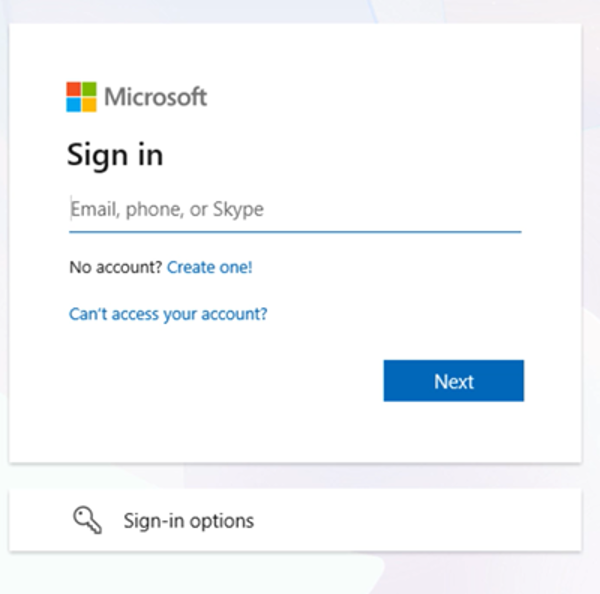
Použijte účet organizace splňující podmínky K-12.
Během tohoto kroku Microsoft ověří:
- tenant školy,
- akademickou doménu,
- oprávnění k využití upgradu.
- Příprava upgradu
Po úspěšném ověření zařízení připraví změnu edice z Windows Home na Windows Pro Education.
- Restart zařízení
Pro dokončení procesu bude vyžadován restart počítače.
- Ověření úspěšné aktivace
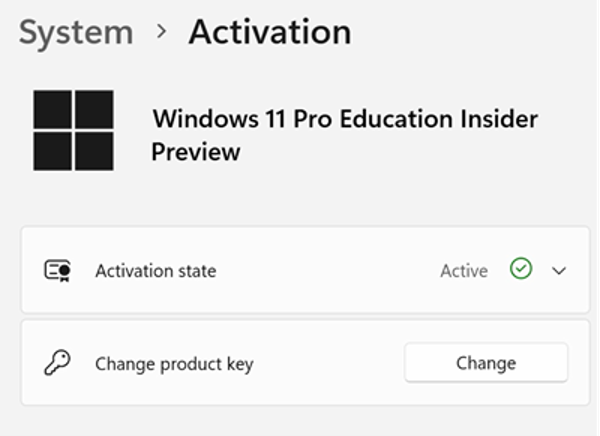
Po restartu otevřete:
Nastavení → Systém → Aktivace a ověřte, že zařízení nyní zobrazuje:
Windows 11 Pro Education.
Co upgrade neřeší
Je důležité vědět, že tento postup mění pouze edici Windows.
Po dokončení upgradu může být stále nutné:
- připojit zařízení do Microsoft Entra ID,
- zaregistrovat zařízení do Intune,
- nasadit konfigurace a bezpečnostní politiky,
- zařadit zařízení do Windows Autopilot.
Co tato novinka znamená pro školy?
Pro školy představuje tato změna významné zjednodušení nákupu a přípravy nových zařízení. Již není nutné:
- shánět speciální aktivační klíče,
- čekat na komunikaci partnera s Microsoft podporou,
- řešit manuální distribuci klíčů.
Pokud škola splňuje podmínky programu Microsoft 365 Education a využívá licence Microsoft 365 A3, lze nově provést upgrade přímo na zařízení během několika minut a následně jej zařadit do běžné správy přes Intune a Microsoft Entra ID.
Pro školy, které pořizují větší množství notebooků s předinstalovaným Windows 11 Home, se jedná o velmi vítanou změnu, která výrazně urychlí nasazení zařízení do výuky i jejich následnou správu.
Jak je to se zařízeními s Windows 10 Home?
Poměrně častou otázkou je, zda lze stejným způsobem povýšit také zařízení s Windows 10 Home.
Podle aktuální dokumentace Microsoftu je nový bezplatný upgrade určen pouze pro zařízení s operačním systémem:
- Windows 11 Home
- Windows 11 Home N
Microsoft v postupu neuvádí podporu pro Windows 10 Home.
Doporučený postup pro školy
Pokud škola vlastní zařízení s Windows 10 Home a hardware splňuje požadavky Windows 11, doporučuje se:
- Nejprve provést upgrade zařízení z Windows 10 Home na Windows 11 Home.
- Nainstalovat požadované aktualizace Windows 11.
- Následně využít nový mechanismus Microsoftu pro převod na Windows 11 Pro Education.
Pozor na termín ukončení podpory Windows 10
Microsoft ukončí standardní podporu Windows 10 dne 14. října 2025. Pro školy proto dává smysl plánovat přechod na Windows 11 nejen kvůli bezpečnosti, ale také kvůli možnosti využít novou automatickou cestu k Windows 11 Pro Education. Toto datum je veřejně uvedeno v životním cyklu produktu Windows 10. (Tuto informaci neobsahuje článek o upgradu Home → Pro Education.)
Co když zařízení nesplňuje požadavky Windows 11?
Pokud počítač nesplňuje hardwarové požadavky Windows 11 (TPM 2.0, podporovaný procesor apod.), nový automatický postup využít nelze. V takovém případě je vhodné zvážit:
- výměnu zařízení,
- případně individuální licenční řešení konzultované s Microsoft partnerem.